Pipsfolioへようこそ
あなたのトレードライフをサポートするプラットフォーム。
実績の自動記録・損益の可視化・経済指標カレンダーをひとつに。
セットアップ
MT4/MT5にEAをセットアップ
PipsfolioSync EAをMT4またはMT5にインストールし、発行したキーを設定します。
- 1.ダウンロードしたファイルをMT4/MT5のExpertsフォルダにコピー
- 2.MT4/MT5を再起動してEAを認識させる
- 3.【重要】 ツール → オプション → エキスパートアドバイザ → 「WebRequestを許可するURLリスト」に以下を追加:
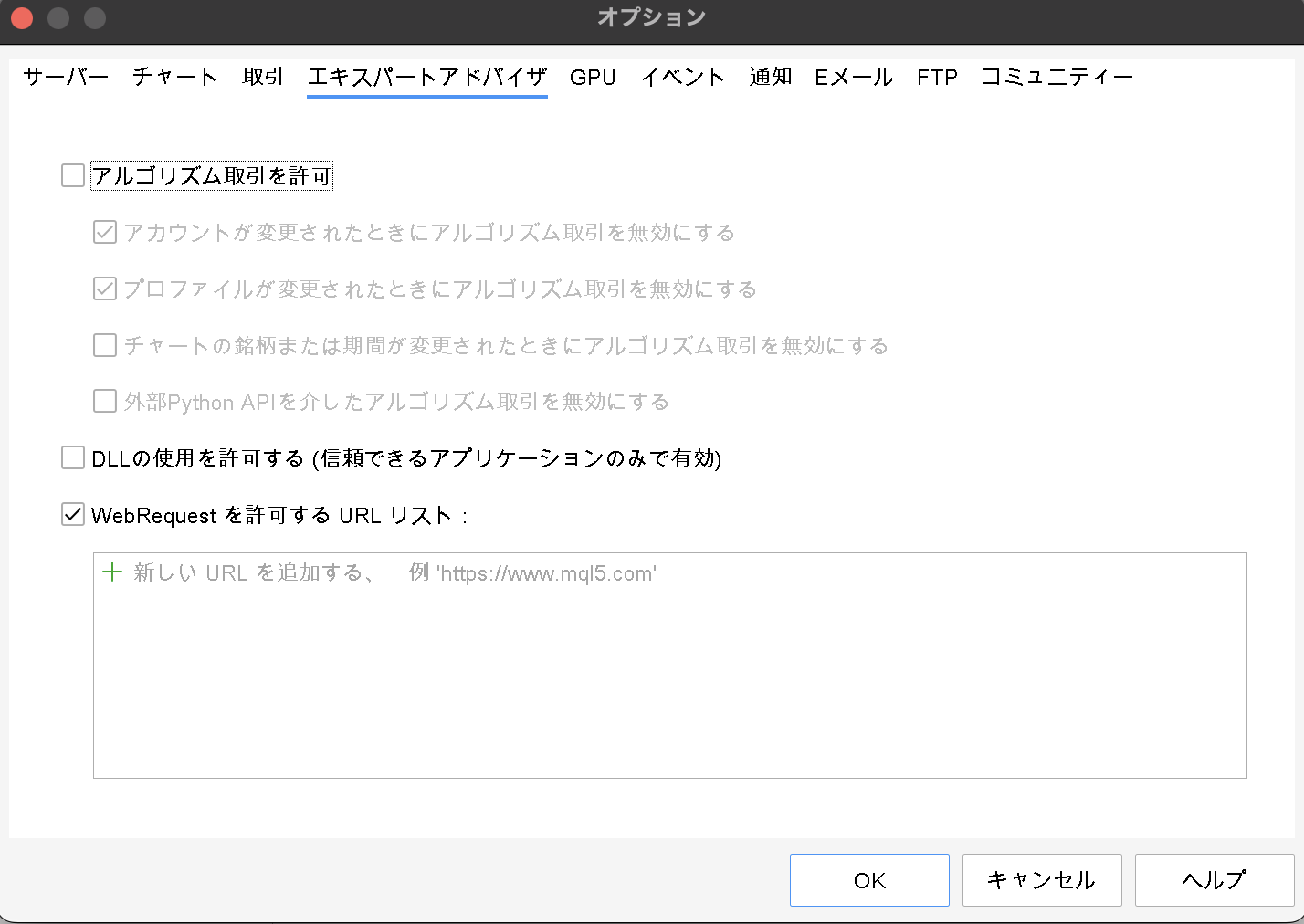
- 4.【MT4のみ】ターミナルの「口座履歴」タブを右クリック →「全履歴」を選択MT4はEAから見える履歴がこのタブの表示期間に縛られる仕様です。「過去1ヶ月」などのままだと、後述の「送信対象日数」を365日にしても、それより古いトレードは取り込まれません(エラーや警告は出ません)。取り込みたい期間の注文が一覧に並ぶことを確認してから、次のステップに進んでください。MT5では不要です。
- 5.任意のチャートにEAをドラッグ&ドロップ
- 6.設定画面で「アップロードキー」に上記で発行したキーを入力
- 7.設定画面で「送信対象日数」に遡りたい日数を入力(初期値7日・最大365日)初回アップロードはこの日数分を遡って送信します。あとから増やしたい場合は、値を変えてOKを押すか、EAを付け直せば再送されます。チケット番号で重複を除外するため、何度やり直しても二重登録にはなりません。
- 8.「口座ラベル」を入力(任意)例: MyEA、スキャル用 など。空欄でもOK。同じ口座番号でもラベルが違えば別口座として記録されます。ブローカー名は自動取得されます。
「自動売買」ボタンについて:PipsfolioSync EAはトレード履歴の送信のみを行い、売買は一切行いません。「自動売買」がOFFでもアップロードは正常に動作します。
※ 初回アップロードの対象は「送信対象日数」で指定した期間です(初期値7日・最大365日/将来拡張予定)
アプリとして使う
Pipsfolioはホーム画面やDockに追加して、アプリのように使えます。
iPhone(Safari)
- 1.Safariでこのページを開く
- 2.画面下の共有ボタン(□↑)をタップ
- 3.「ホーム画面に追加」を選択
Android(Chrome)
- 1.Chromeでこのページを開く
- 2.右上のメニュー(⋮)をタップ
- 3.「ホーム画面に追加」または「アプリをインストール」を選択
Mac(Safari Sonoma以降)
- 1.Safariでこのページを開く
- 2.メニューバー「ファイル」→「Dockに追加」
PC(Chrome)
- 1.Chromeでこのページを開く
- 2.アドレスバー右端のインストールアイコンをクリック
- 3.または メニュー(⋮)→「アプリをインストール」
ポジション保有中バッジ
トレード履歴の口座一覧に、その口座が今ポジションを保有中かをバッジで表示します。複数口座を運用していても、ポジ保有中の口座がひと目で分かります。
- ポジション保有中
現在ポジションを保有中です - ポジションなし
現在ポジションはありません - データ未更新
PipsfolioSync から6時間以上更新がなく、最新の保有状況が不明です(PipsfolioSync の停止や送信欠落の可能性)
この機能には最新の PipsfolioSync(MT5)が必要です。古いバージョンのままだとバッジが「データ未更新」になります。上のステップから最新版をダウンロードして更新してください。
経済指標カレンダー
カレンダー上の経済指標ドット
口座詳細ページの月間カレンダーには、重要な経済指標がある日にドットが表示されます。
ドットのある日をタップすると、その日の経済指標一覧がポップアップで確認できます。
ポップアップには時刻・国旗・指標名・重要度が表示されます。
全件を確認したい場合は、ナビゲーションバーの「経済指標」ページへ移動してください。
対象国:米国・EU・日本・英国・カナダ・オーストラリア・スイス・ニュージーランド
バックテスト分析
バックテスト結果を分析する
MT5のストラテジーテスターレポート (.xlsx) をアップロードして、フォワードと同じ指標で分析できます。
- 1.MT5でストラテジーテスターを実行
- 2.「レポート」タブ → 右クリック →「XMLレポートを保存」で .xlsx をエクスポート
- 3.Pipsfolioの「バックテスト」ページからアップロード
エクイティカーブ・Pro統計(シャープレシオ、PF等)・月次パフォーマンスヒートマップを自動生成。最大5件まで保存可能。
入出金トラッカー
入金・出金を記録して累計損益を把握する
銀行からブローカーへの入金額と、ブローカーから銀行への出金額を記録することで、トータルの勝ち負け(累計損益)を確認できます。
- 1.ナビゲーションの「入出金トラッカー」をクリック
- 2.「入出金を追加」ボタンをタップし、入金 or 出金を選択
- 3.日付・金額・ブローカー・銀行を入力して追加(メモも任意で記録可)
- 4.画面上部のサマリーで入金合計・出金合計・累計損益をリアルタイムに確認
タイムラインで推移を可視化
「タイムライン」ボタンから、累計損益の推移チャートとブローカー別の入出金内訳を確認できます。ブローカーごとの入金・出金・損益が表やグラフで一覧表示されます。
有料プラン解約手順
PayPalの自動支払い管理画面からキャンセルできます。解約後は次回請求日以降、無料プランに戻ります。
よくある質問
口座は何個まで登録できますか?
無料プランは5口座まで、ベーシックプラン($3/月)は10口座まで登録できます。複数のブローカー、リアル/デモ口座を組み合わせて使えます。
口座を削除するときの注意点は?
口座を削除する前に、必ず先にMT4/MT5側でEAを停止(チャートから削除)してください。EAが稼働中のまま口座を削除すると、次のアップロード時に同じ口座が再登録されてしまいます。
手順: MT4/MT5でEAを削除 → Pipsfolioで口座を削除
データは安全ですか?
トレード履歴のみを記録しており、口座への操作権限やパスワードは一切取得しません。アップロードキーはいつでも無効化できます。
MT4には対応していますか?
MT4・MT5の両方に対応しています。それぞれ専用のEAファイル(.ex4 / .ex5)をダウンロードしてご利用ください。ただし、一部の機能(例:ポジション保有中バッジ)はMT5のみのご提供となります。